공식 가이드
공식 가이드에 오신 것을 환영합니다. 궁금한 점을 검색해 보세요.
-
에오르제아 데이터베이스
-
아이템
- 무기
- 도구
- 방어구
- 장신구
- 약품 및 요리
- 재료
- 기타
-
퀘스트
- 주요 퀘스트 1(신생 에오르제아~효월의 종언)
- 주요 퀘스트 2(황금의 유산)
- 연대기 퀘스트
-
부가 퀘스트
- 부가 퀘스트: 주요 퀘스트 번외편
- 부가 퀘스트: 사건해결사 힐디브랜드
- 부가 퀘스트: 무기 강화
- 부가 퀘스트: 특수 임무
- 외전 퀘스트
- 부가 퀘스트: 라노시아
- 부가 퀘스트: 검은장막 숲
- 부가 퀘스트: 다날란
- 부가 퀘스트: 커르다스
- 부가 퀘스트: 모르도나
- 부가 퀘스트: 이슈가르드
- 부가 퀘스트: 아발라시아
- 부가 퀘스트: 드라바니아
- 부가 퀘스트: 아지스 라
- 부가 퀘스트: 기라바니아
- 부가 퀘스트: 오사드
- 부가 퀘스트: 동쪽 나라
- 부가 퀘스트: 레이크랜드
- 부가 퀘스트: 콜루시아 섬
- 부가 퀘스트: 아므 아랭
- 부가 퀘스트: 일 메그
- 부가 퀘스트: 라케티카 대삼림
- 부가 퀘스트: 템페스트
- 부가 퀘스트: 샬레이안
- 부가 퀘스트: 사베네어 섬
- 부가 퀘스트: 갈레말드
- 부가 퀘스트: 비탄의 바다
- 부가 퀘스트: 엘피스
- 부가 퀘스트: 울티마 툴레
- 부가 퀘스트: 요카 투랄
- 부가 퀘스트: 사카 투랄
- 부가 퀘스트: 언로스트 월드
- 우호부족 퀘스트 1(신생 에오르제아~효월의 종언)
- 우호부족 퀘스트 2(황금의 유산)
- 직업 퀘스트
- 기타
- 임무
- 업적
-
제작수첩
- 목수
- 대장장이
- 갑주제작사
- 보석공예가
- 가죽공예가
- 재봉사
- 연금술사
- 요리사
-
채집수첩
- 광물 캐기
- 암석 캐기
- 나무 베기
- 풀 베기
- 상점
- 명령어
-
아이템
- 플레이 가이드
- 콘텐츠 가이드
- 랭킹
- 세계관/외전
빠른 메뉴
빠른 메뉴 기능에 대해 알아봅니다.
1. 빠른 메뉴란?
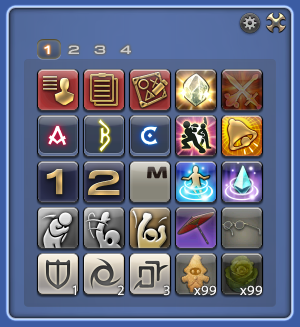
'빠른 메뉴'는 각종 기능이나 기술을 칸에 자유롭게 등록해서 빠르고 간단하게 실행할 수 있는 편리한 기능입니다.
25개 칸으로 구성된 4개의 탭에는 단축바에 등록할 수 있는 기술이나 기능이라면 무엇이든 설정할 수 있습니다.
즐겨 쓰는 감정 표현, 좋아하는 탈것, 장비세트, 각종 아이템 등 화면에 항상 표시할 필요는 없지만 자주 사용하는 항목을 등록해 두면 모험이 더욱 편리해집니다.
2. 빠른 메뉴 실행하기
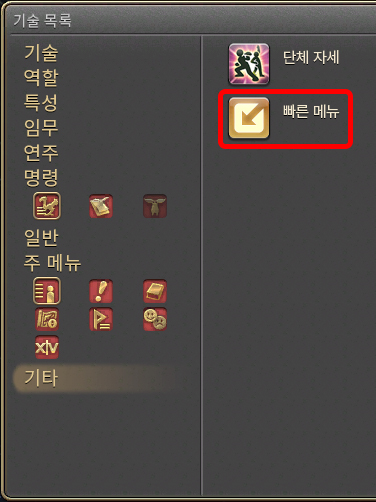
빠른 메뉴는 주 메뉴 '내 캐릭터'→'기술 목록'→'기타'에서 단축바에 설정해 실행할 수 있습니다.
※ 명령어 '/빠른메뉴'로도 실행할 수 있습니다.
1) 기술 및 아이템 등을 등록하기
- 마우스로 조작하는 경우
빠른 메뉴에 직접 기술/아이템을 마우스로 끌어다 놓으면 등록할 수 있습니다.
- 게임패드로 조작하는 경우
기술/아이템의 세부 메뉴 '단축바에 등록'에서 단축키 지정의 '빠른 메뉴로 보내기'를 선택하면 등록할 수 있습니다.
설정한 기술/아이템은 빠른 메뉴의 세부 메뉴에서 이동 및 삭제할 수 있습니다.
2) 빠른 메뉴 조작
- 마우스로 조작하는 경우
사용하려는 기술/아이템을 마우스로 직접 선택해 실행합니다.
- 게임패드로 조작하는 경우
십자 키로 기술을 선택하고 결정 버튼을 실행합니다.
커서 이동은 Y 버튼(△ 버튼)을 누른 상태로 조작하면 한 번에 2칸을 이동할 수 있어, 어떤 칸에도 두 번만 조작하면 닿을 수 있습니다.
또한 게임패드로 조작하는 경우에는 주 메뉴 '시스템 메뉴'→'시스템 설정'→'게임패드 설정'→'게임패드 기본 설정'→'설정하기'에서
왼쪽 스틱 버튼(L3 버튼)/오른쪽 스틱 버튼(R3 버튼)에 '빠른 메뉴' 기능을 할당할 수 있습니다.
3. 빠른 메뉴 설정
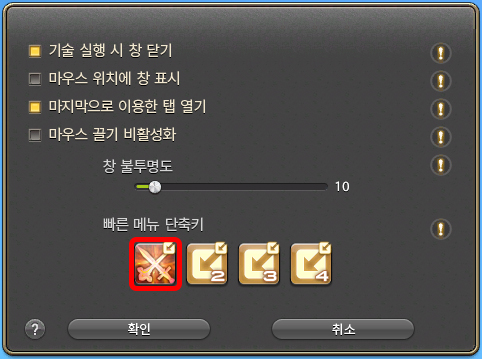
빠른 메뉴 화면 우측 상단에 있는 톱니바퀴 표시를 누르거나 세부 메뉴를 열면 빠른 메뉴의 각종 설정을 변경할 수 있습니다.
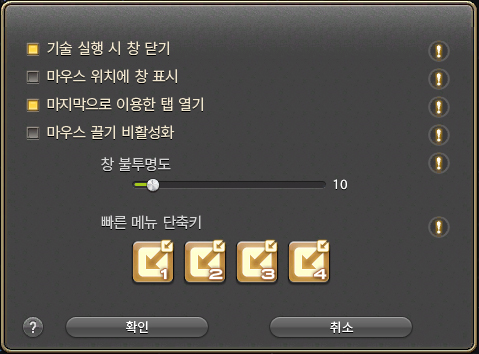
- 1) 기술 실행 시 창 닫기
빠른 메뉴에서 기술을 실행했을 때, 빠른 메뉴 창을 동시에 닫을지를 설정합니다.
2) 마우스 위치에 창 표시
빠른 메뉴를 켰을 때, 창을 마우스 위치에 맞춰 표시할지를 설정합니다.
3) 마지막으로 이용한 탭 열기
빠른 메뉴를 켰을 때, 마지막으로 이용한 탭을 열지를 설정합니다.
4) 마우스 끌기 비활성화
빠른 메뉴에 배치된 기술을 마우스 끌기로 편집하지 못하도록 비활성화합니다.
5) 창 불투명도
빠른 메뉴 창의 불투명도를 변경합니다.
6) 빠른 메뉴 단축키
단축바에 등록하면 지정한 빠른 메뉴 탭을 바로 열 수 있습니다.
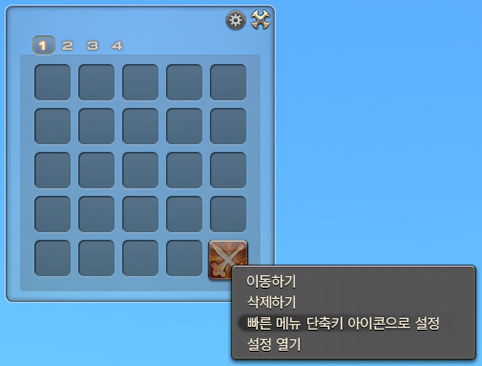
또한, 각 탭 안에 배치된 기술/아이템의 세부 메뉴에서 '빠른 메뉴 단축키 아이콘으로 설정'을 선택하면
해당 기술/아이템의 아이콘을 '빠른 메뉴 단축키' 아이콘에 적용할 수 있습니다.